# 郵件代管設定手冊

# 郵件代管-連接埠設定

ISP-1   
[https://isp.cpic.com.tw:1688/](https://isp.cpic.com.tw:1688/)

webmail [https://mail.cpic.com.tw/webmail/](https://mail.cpic.com.tw/webmail/)

<table border="1" id="bkmrk-%E5%8D%94%E5%AE%9A-%E4%B8%BB%E6%A9%9F%E5%90%8D-%E9%80%A3%E6%8E%A5%E5%9F%A0-ssl-%2F-tls" style="border-collapse: collapse; width: 100%;"><colgroup><col style="width: 20%;"></col><col style="width: 20%;"></col><col style="width: 20%;"></col><col style="width: 20%;"></col><col style="width: 20%;"></col></colgroup><tbody><tr><td>協定</td><td>主機名</td><td>連接埠</td><td>SSL / TLS</td><td>備註</td></tr><tr><td>POPs</td><td>mail.cpic.com.tw</td><td>995</td><td>SSL</td><td>建議</td></tr><tr><td>POP</td><td>mail.cpic.com.tw</td><td>110</td><td>NA</td><td>不建議</td></tr><tr><td>smtps</td><td>mail.cpic.com.tw</td><td>465</td><td>SSL</td><td>建議</td></tr><tr><td>smtps</td><td>mail.cpic.com.tw</td><td>587</td><td>TLS</td><td>建議</td></tr><tr><td>imaps</td><td>mail.cpic.com.tw</td><td>993</td><td>SSL</td><td>建議</td></tr><tr><td>imap</td><td>mail.cpic.com.tw</td><td>143</td><td>NA</td><td>不建議</td></tr></tbody></table>

ISP-2  
[https://isp.cloud-club.net:16888/](https://isp.cloud-club.net:16888/)

webmail [https://mx.cloud-club.net/webmail/](https://mx.cloud-club.net/webmail/)

<table border="1" id="bkmrk-%E5%8D%94%E5%AE%9A-%E4%B8%BB%E6%A9%9F%E5%90%8D-%E9%80%A3%E6%8E%A5%E5%9F%A0-ssl-%2F-tls-0" style="border-collapse: collapse; width: 100%;"><colgroup><col style="width: 20%;"></col><col style="width: 20%;"></col><col style="width: 20%;"></col><col style="width: 20%;"></col><col style="width: 20%;"></col></colgroup><tbody><tr><td>協定</td><td>主機名</td><td>連接埠</td><td>SSL / TLS</td><td>備註</td></tr><tr><td>POPs</td><td>mx.cloud-club.net</td><td>995</td><td>SSL</td><td>建議</td></tr><tr><td>POP</td><td>mx.cloud-club.net</td><td>110</td><td>NA</td><td>不建議</td></tr><tr><td>smtps</td><td>mx.cloud-club.net</td><td>465</td><td>SSL</td><td>建議</td></tr><tr><td>smtps</td><td>mx.cloud-club.net</td><td>587</td><td>TLS</td><td>建議</td></tr><tr><td>imaps</td><td>mx.cloud-club.net</td><td>993</td><td>SSL</td><td>建議</td></tr><tr><td>imap</td><td>mx.cloud-club.net</td><td>143</td><td>NA</td><td>不建議</td></tr></tbody></table>

# OUTLOOK 更改設定說明

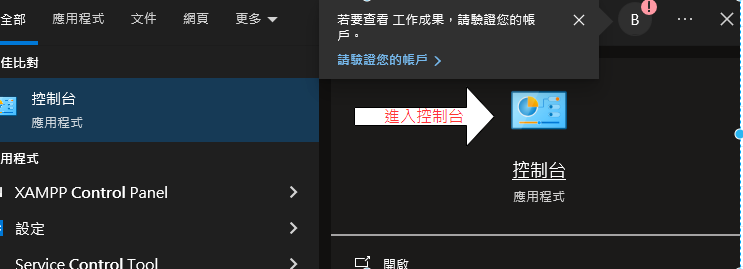
- ### **進入控制台 \\ MAIL**
    
    #### **<span style="color: rgb(35, 111, 161);">1 在搜尋處 輸入 control 點選進入控制台</span>** 
    
    [![image.png](https://books.cpic.com.tw/uploads/images/gallery/2023-12/scaled-1680-/1qkimage.png)](https://books.cpic.com.tw/uploads/images/gallery/2023-12/1qkimage.png)
    
      
    #### ****<span style="color: rgb(35, 111, 161);">  
      
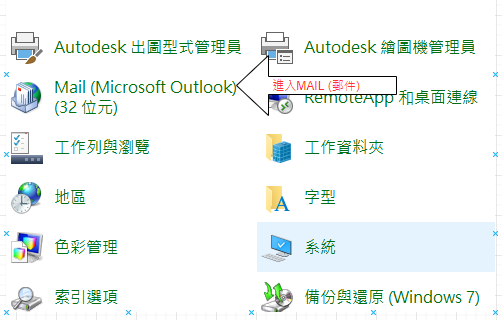
    2 控制台找到 MAIL 後點選進入</span>**** 
    
    [![image.png](https://books.cpic.com.tw/uploads/images/gallery/2023-12/scaled-1680-/NJTimage.png)](https://books.cpic.com.tw/uploads/images/gallery/2023-12/NJTimage.png)

- - ### **<span style="color: rgb(0, 0, 0);">設定方式</span>**
        
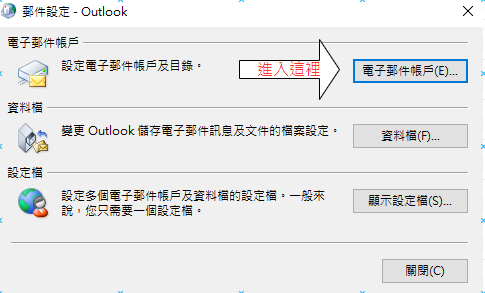
        #### <span style="color: rgb(53, 152, 219);">**1 進入電子郵件帳戶**</span>
        
        [![image.png](https://books.cpic.com.tw/uploads/images/gallery/2023-12/scaled-1680-/id6image.png)](https://books.cpic.com.tw/uploads/images/gallery/2023-12/id6image.png)
        
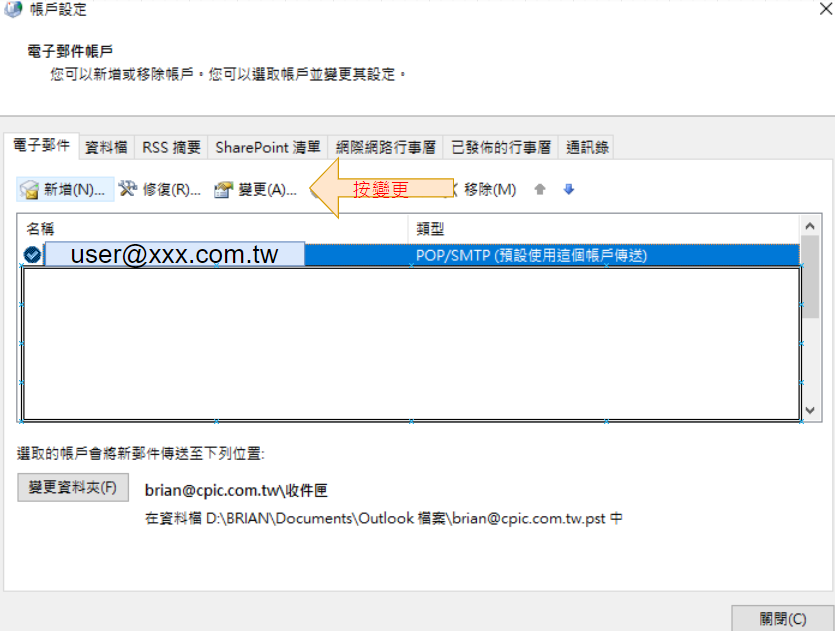
        #### <span style="color: rgb(53, 152, 219);">**2 點選欲修改帳號後 按變更**</span>
        
        
        [![image.png](https://books.cpic.com.tw/uploads/images/gallery/2024-02/scaled-1680-/o5gimage.png)](https://books.cpic.com.tw/uploads/images/gallery/2024-02/o5gimage.png)
        
        ####   
          
          
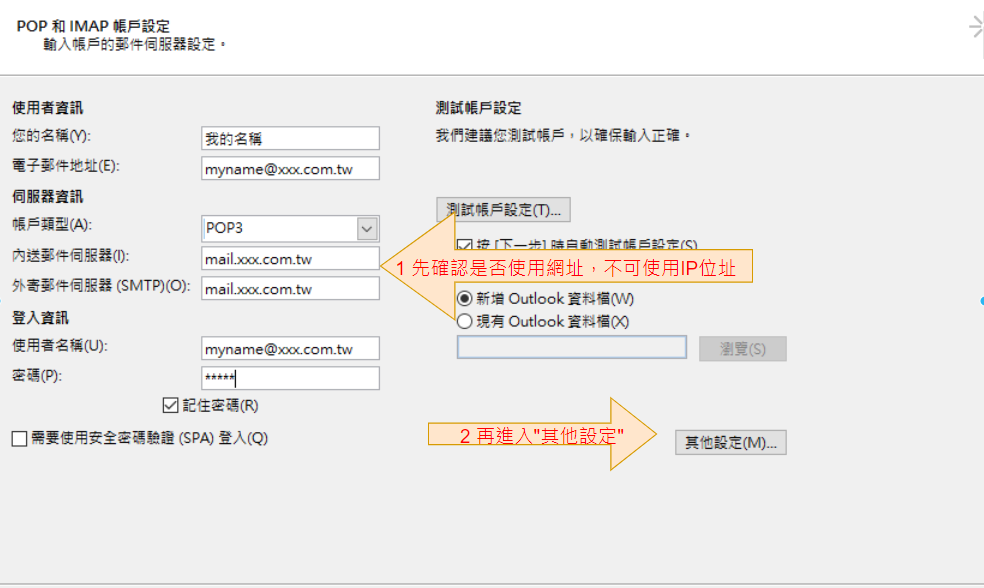
        <span style="color: rgb(53, 152, 219);">**3 (1)檢查伺服器名稱設定， (2) 進入其他設定**</span>  


        [![image.png](https://books.cpic.com.tw/uploads/images/gallery/2024-02/scaled-1680-/image.png)](https://books.cpic.com.tw/uploads/images/gallery/2024-02/image.png)
        
        ####   


        #### <span style="color: rgb(53, 152, 219);">  
          
          
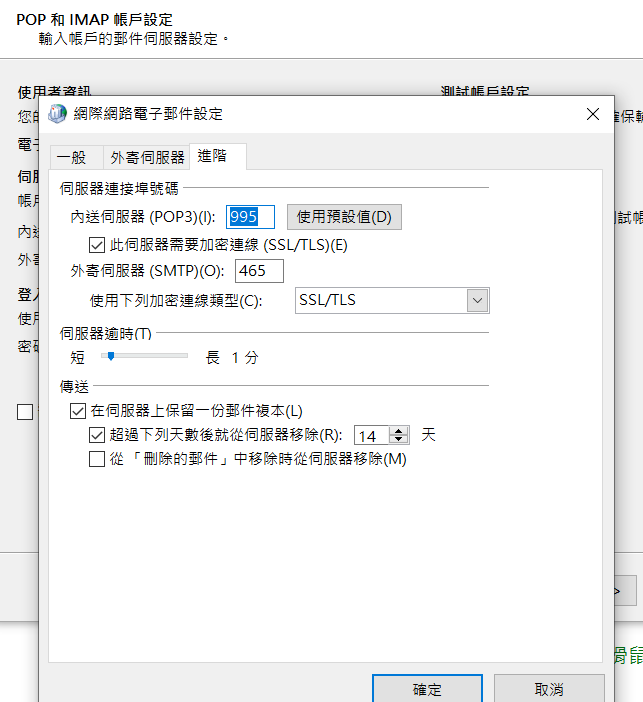
        **4 修改 "進階" 頁籤裡面內容如下圖，改完後按確定。**</span>
        
        <span style="color: rgb(53, 152, 219);">連接埠號 POP請輸入 **<span style="color: rgb(0, 0, 0);">995 </span>**(如下圖示)</span><span style="color: rgb(53, 152, 219);">  
        連接埠號 IMAP請輸入 **<span style="color: rgb(0, 0, 0);">993</span>**  
        連接埠號 SMTP 可以 SSL &gt; <span style="color: rgb(0, 0, 0);">**465** </span>(如下圖示)  
        連接埠號 SMTP 也可以 StartTLS &gt; <span style="color: rgb(0, 0, 0);">**587**</span>  
        </span>
        [![image.png](https://books.cpic.com.tw/uploads/images/gallery/2024-01/scaled-1680-/image.png)](https://books.cpic.com.tw/uploads/images/gallery/2024-01/image.png)
        
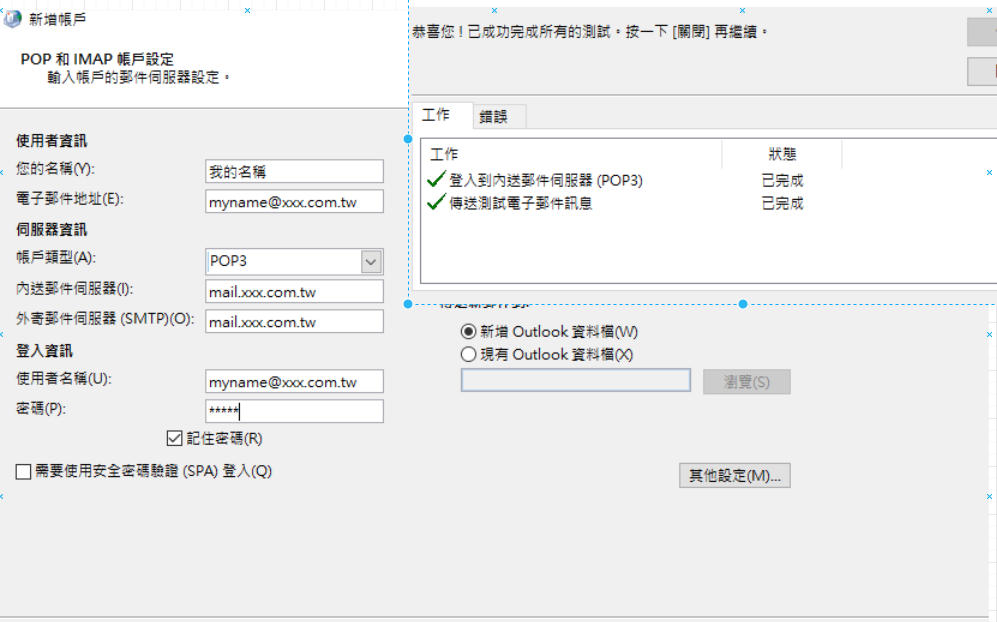
        #### <span style="color: rgb(35, 111, 161);">5 設定完按下一步 測試收發沒問題 即完成設定。</span>  
        
        
        [![image.png](https://books.cpic.com.tw/uploads/images/gallery/2024-02/scaled-1680-/1Gaimage.png)](https://books.cpic.com.tw/uploads/images/gallery/2024-02/1Gaimage.png)

####