PFSENSE 設定
PFSENSE 設定
目錄
安裝及初次設定
- 安裝
1 安裝環境可以是X64 PC 或 VM
2 首先到官方網頁先下載安裝檔 https://www.pfsense.org/download/,下載光碟ISO 或是 IMG檔都可以,ISO燒錄成光 碟,或使用ISO 或 IMG檔,寫入USB隨身碟,推薦軟體 IMGNURN,balenaEtcher。
3 使用ISO或USB開機,
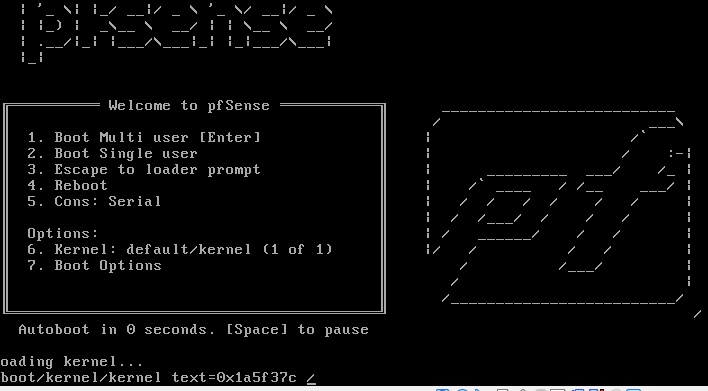
ENTER或等3秒直接跳過
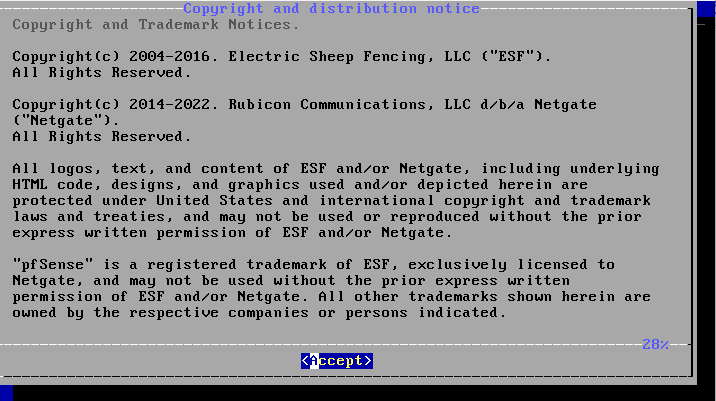
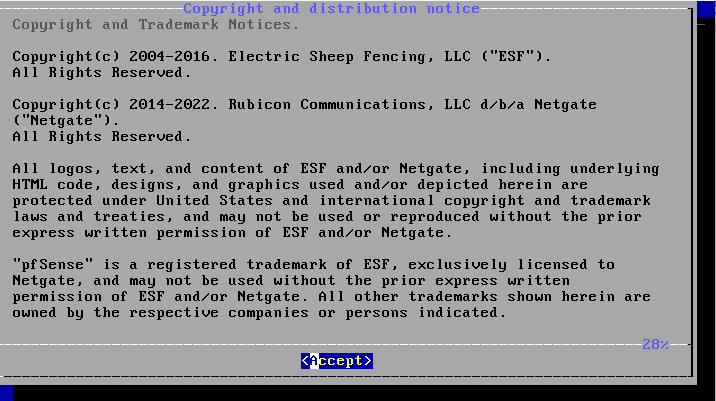
接受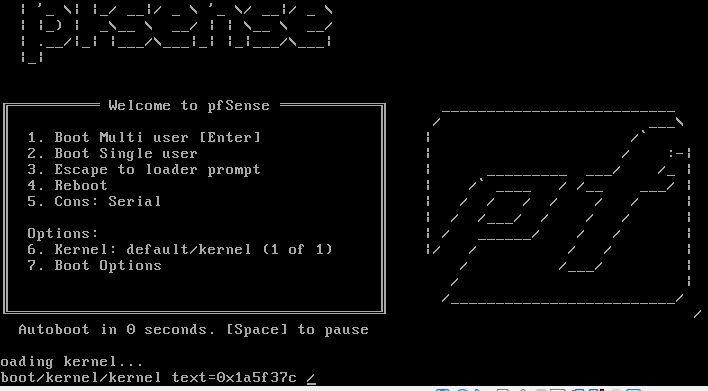
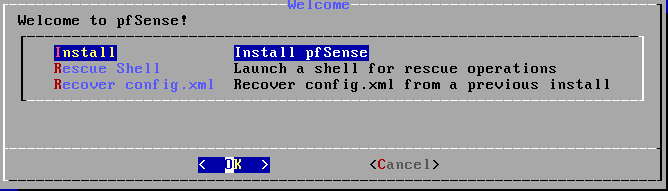
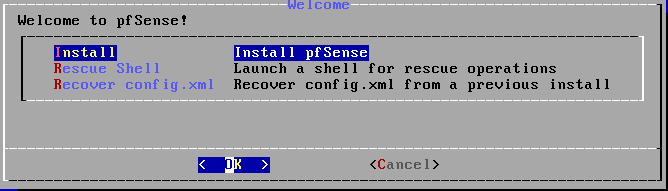
選 INSTALL
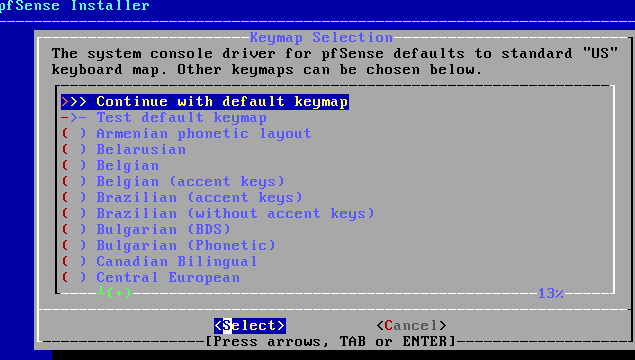
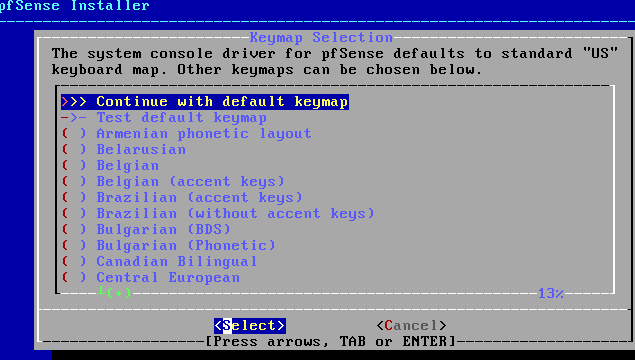
選預設鍵盤
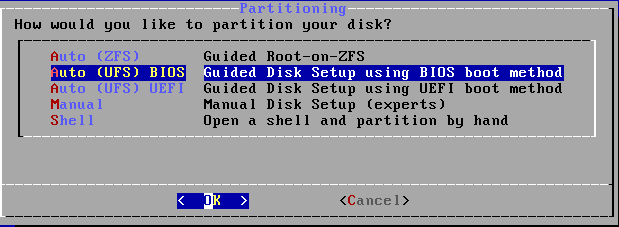
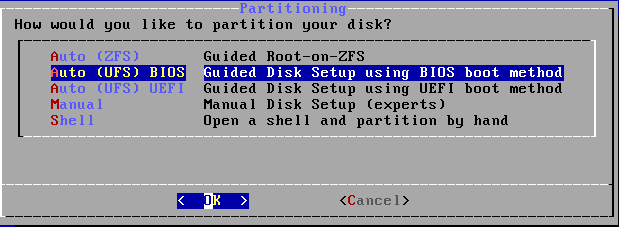
選UFS BIOS,新機可選 UFS-UEFI
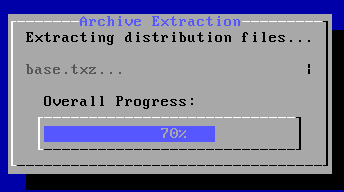
等待...
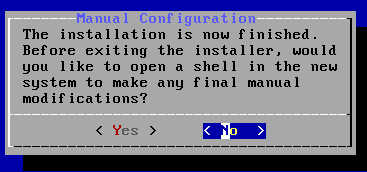
NO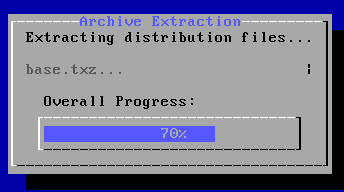 "
"
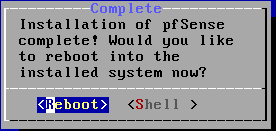
REBOOT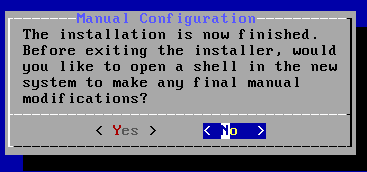
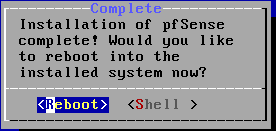
移出光碟後重新開機,會開到初始畫面 - 初次設定
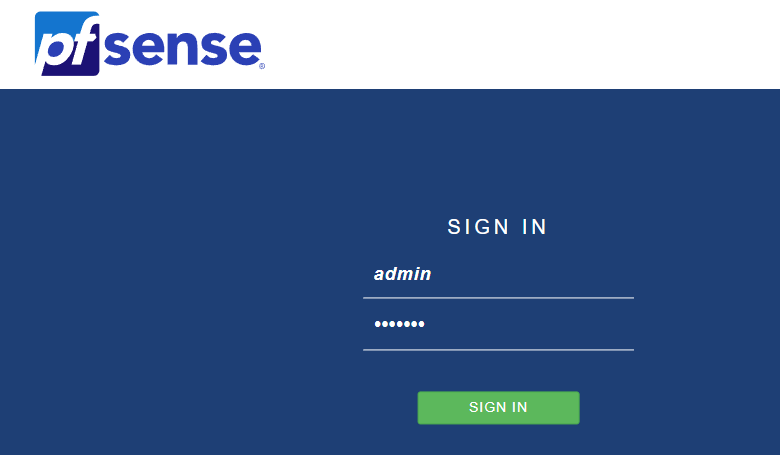
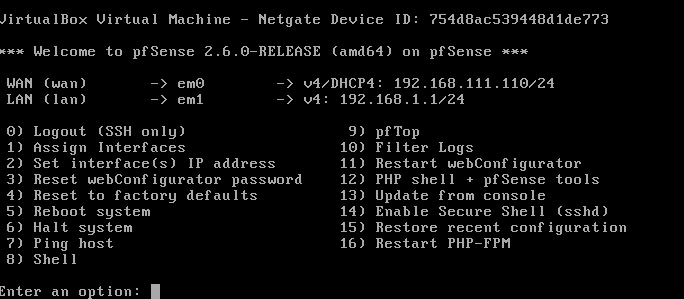
可以選擇本機畫面安裝,或網頁直接輸入IP 192.168.1.1(通常是第二個網路孔,第一孔DHCP,連不到先用本機安裝) 帳密 admin/pfsense 登入後進行安裝精靈。
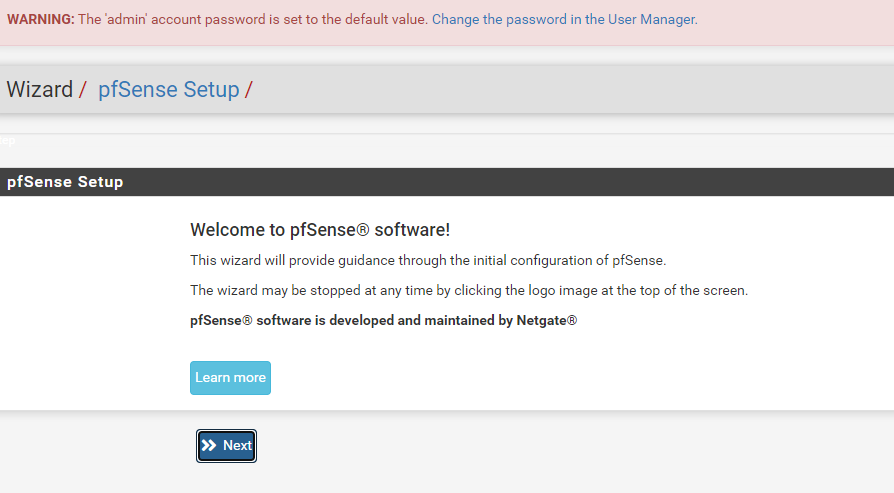
網頁安裝 192.168.1.1
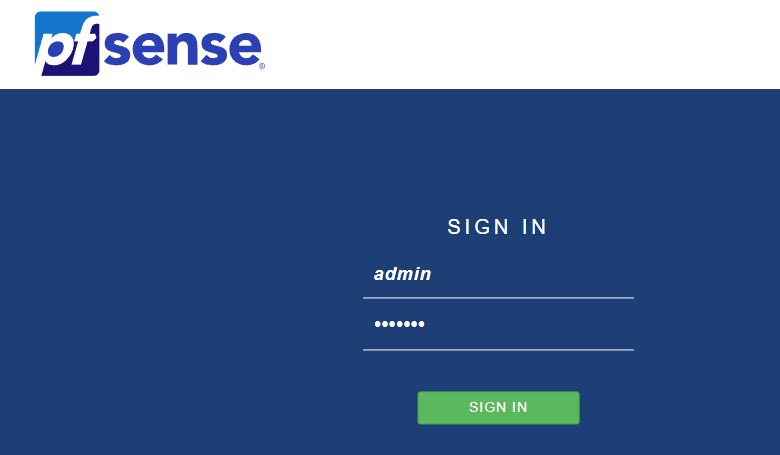
跑安裝精靈 依次輸入相關資訊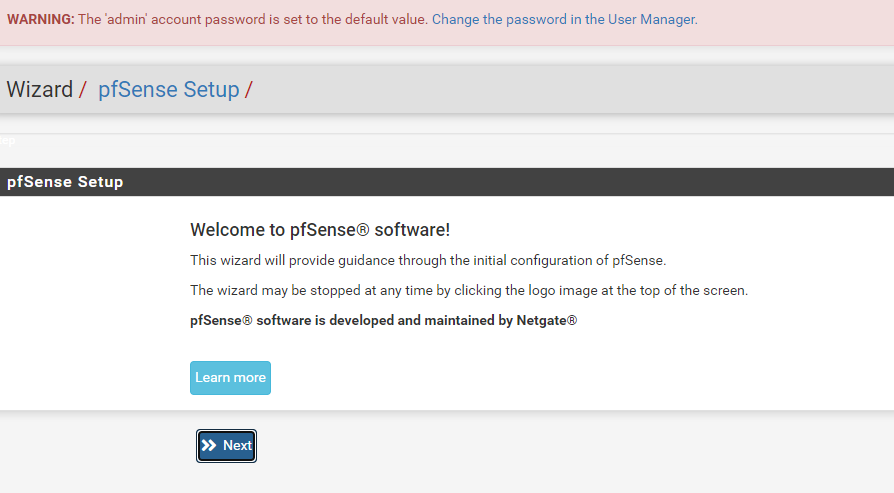
本機安裝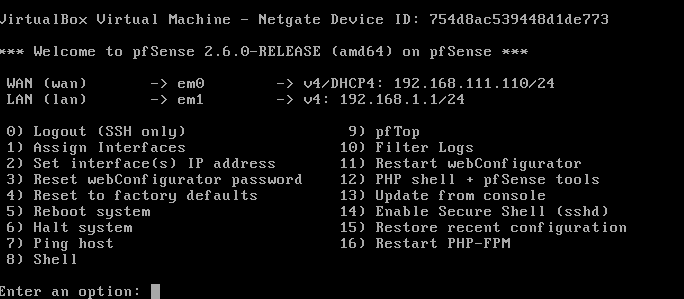
創勁基本設定
Hostname:pfs
domain:對方網域 或隨便
密碼:
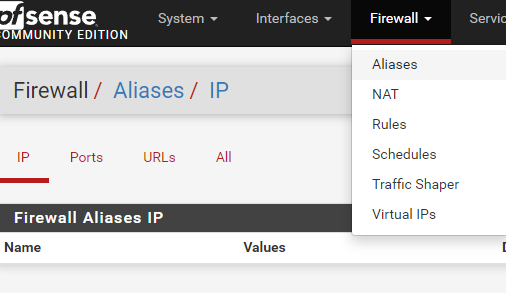
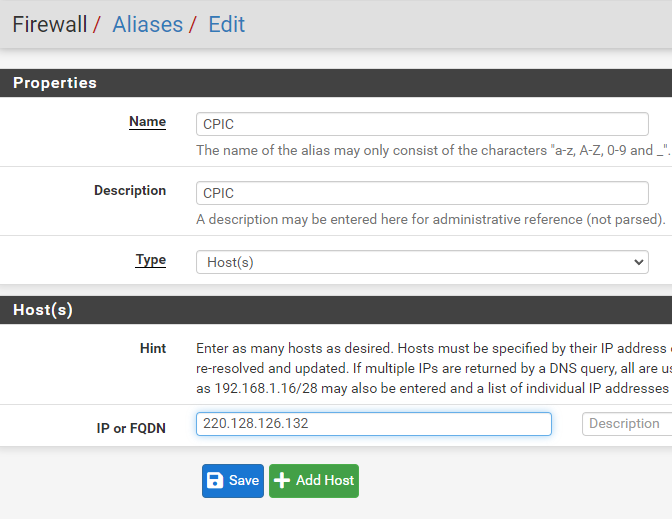
Firewall\Aliases 新增創勁IP
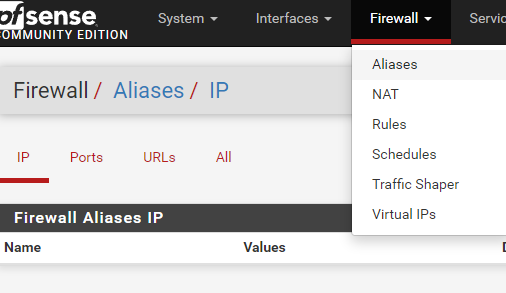
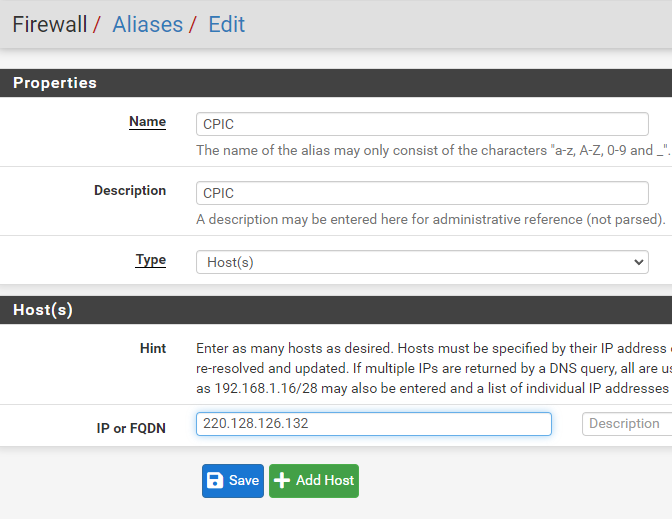
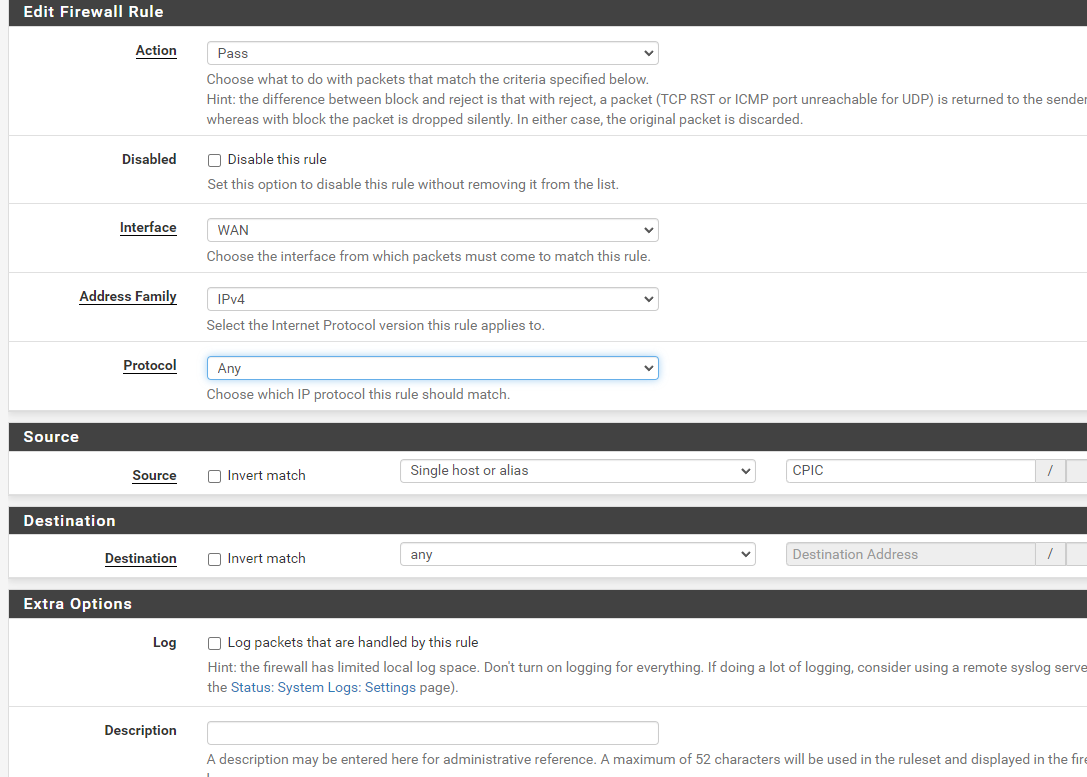
Firewall\Rules 增加信任IP (CPIC)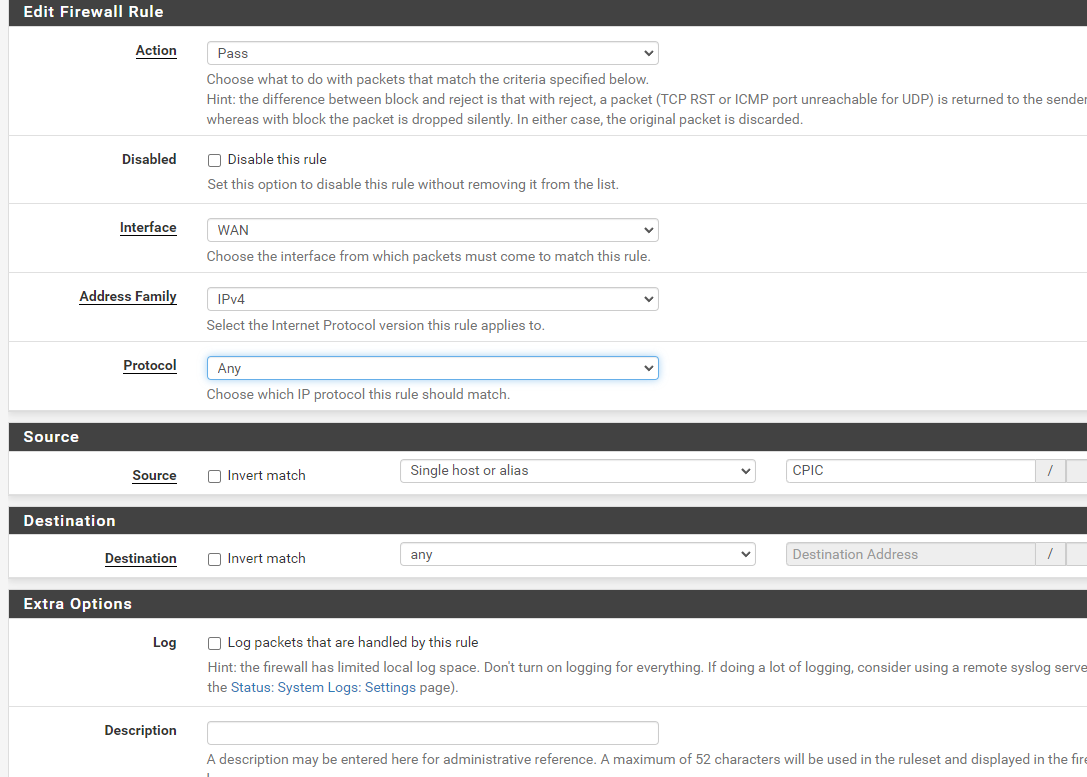
- 參考資料
英文
中文 https://ithelp.ithome.com.tw/articles/10246505
https://docs.netgate.com/pfsense/en/latest/install/download-installer-image.html
CPFS基本設定
基本設定
-
一般設定
-
進階設定
-
WAN IP 設定
-
LAN IP 設定
-
DHCP 設定
-
存取限制設定開放WAN ADDRESS 給CPIC
一般設定
System \ General Setup
Hostname "客戶英文網域或拼音" \\主機名稱
Domain "cpic.local" \\ 網域
DNS Servers "1.1.1.1" "8.8.8.8" "168.95.1.1" \\DNS 可輸入多個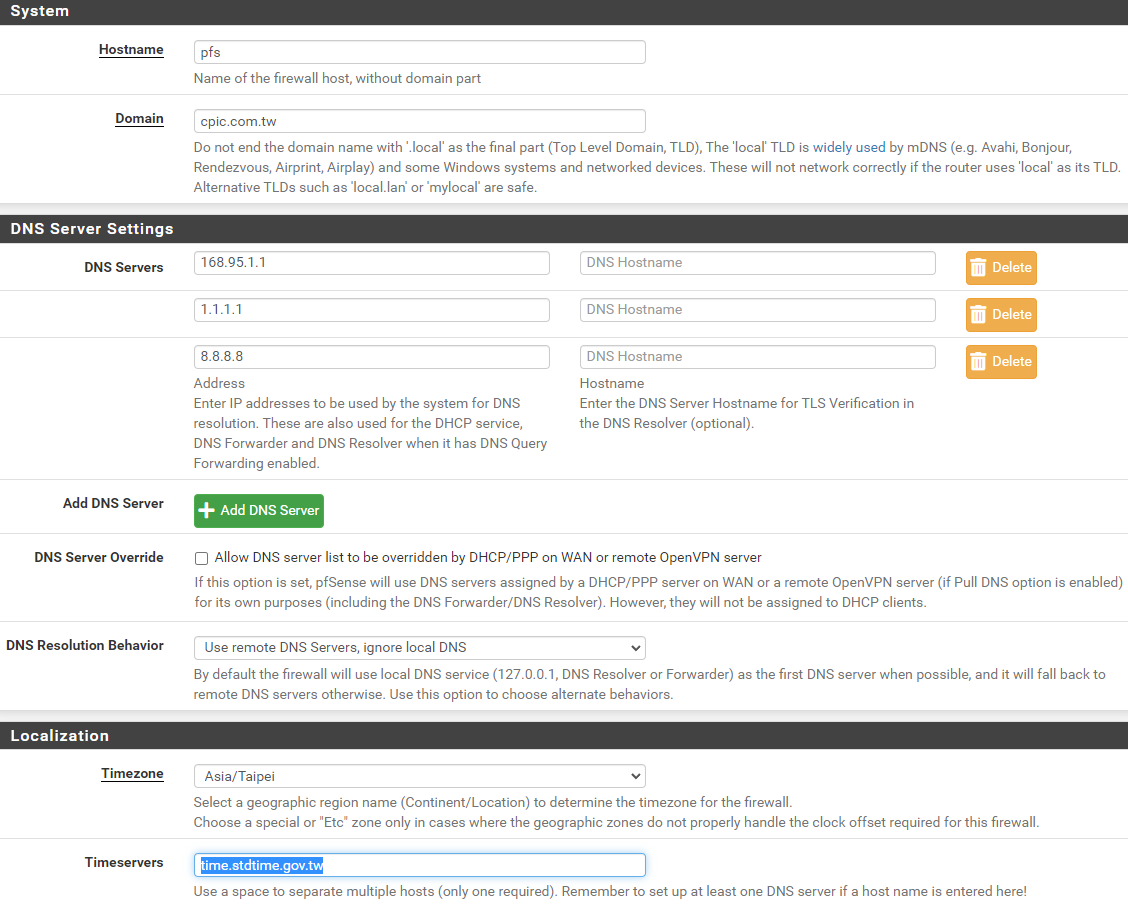
進階設定
System \ Advanced
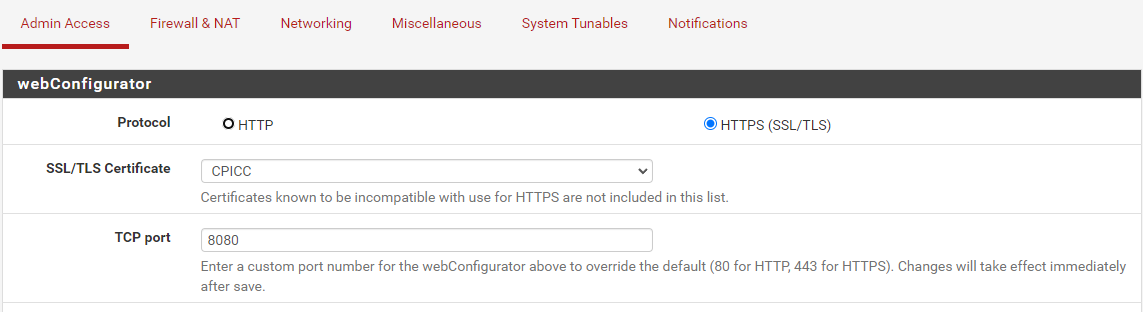
- Admin Access
Protocol "https" \\
TCP port "8080" \\不佔用 80 443

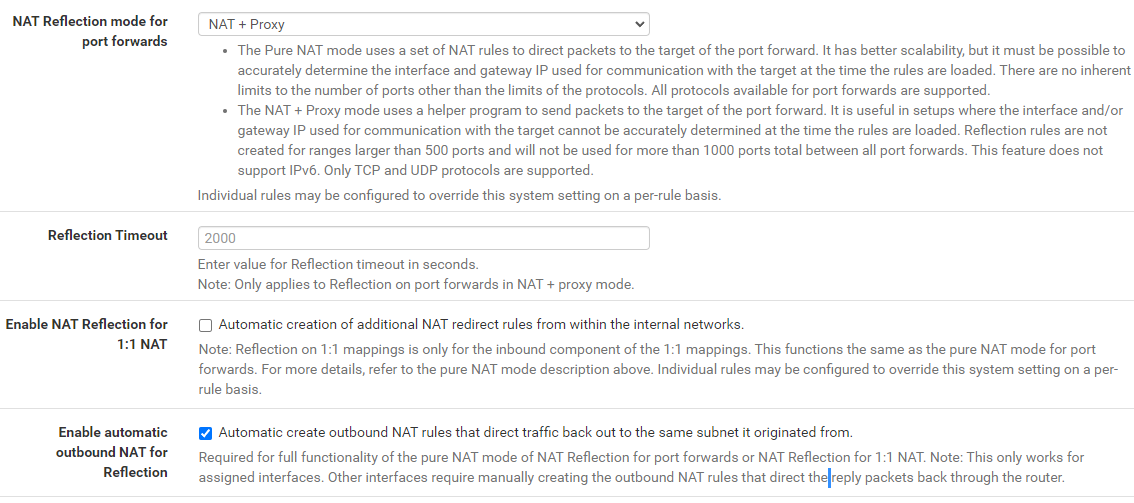
- Firewall & NAT
NAT Reflection mode for port forwards "NAT+PROXY" \\內網可存取內網NAT主機
Enable automatic outbound NAT for Reflection "勾選" \\自動建立NAT 防火牆RULES

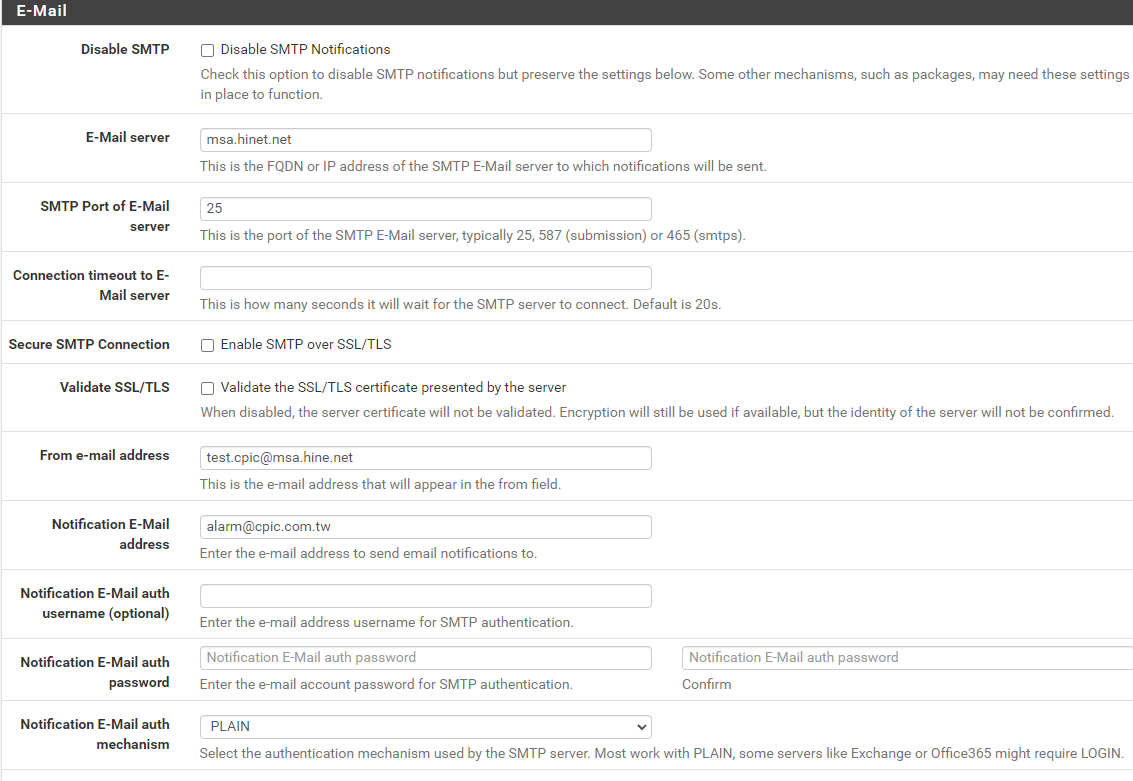
- Notifications
Disable SMTP "不勾選"
E-Mail server "msa.hinet.net"
From e-mail address "xxx.yyy@msa.hinet.net"
Notification E-Mail address "alarm@cpic.com.tw"
- Networking
Allow IPv6 "不勾選" \\取消IPv6

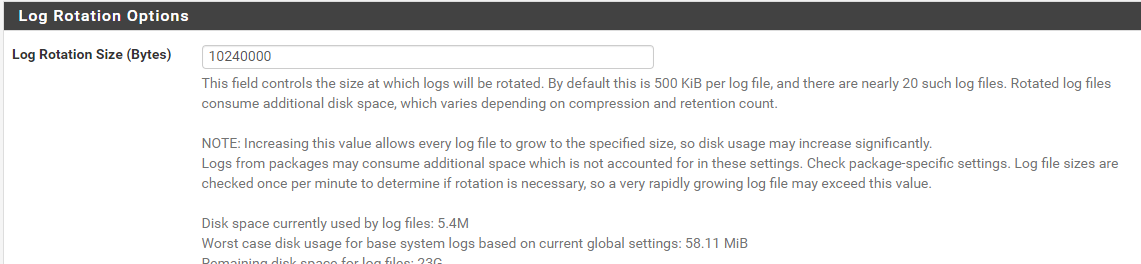
- Status \ System Logs \ Settings
Log Rotation Size (Bytes) "10240000" \\設定log檔案大小為 10MB


WAN IP 設定
Interfaces \ WAN
IPv4 : DHCP/PPPOE/STATIC
IPv6 : Disable
Gateway: 有固定靜態-IP 要新增
Add a new gateway > 輸入 GW IP。
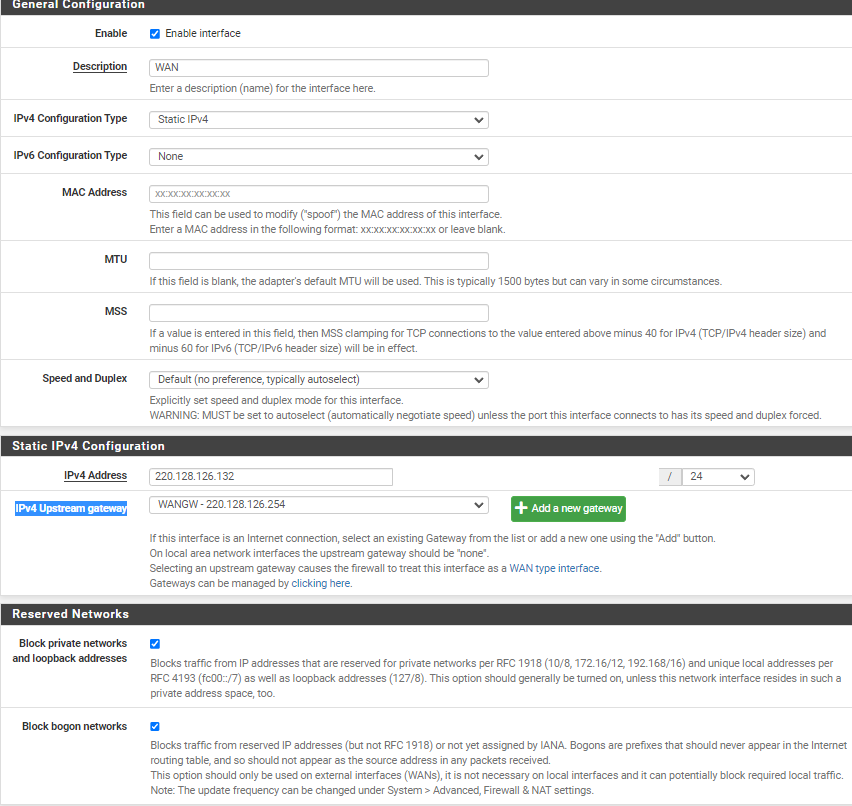
ENABLE 勾選
IPv4 Configuration Type > STATIC PPPOE DHCP
IPv4 Address Mask IPv4 Upstream gateway
開放WAN ADDRESS 給CPIC
LAN IP 設定
DHCP 設定
設定Firewall Aliases, 將公司IP 將公司IP 加入 
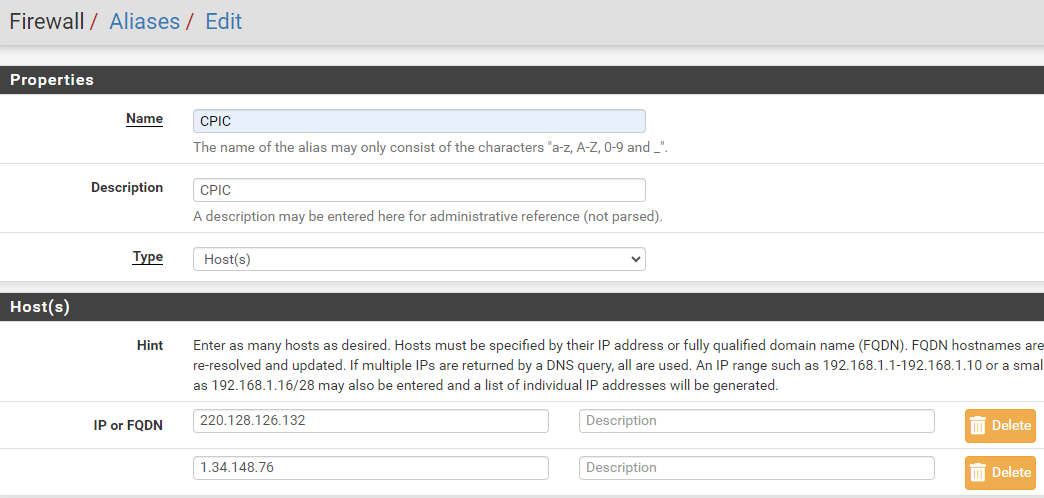
防火牆規則設定允許CPIC
Firewall \ Rules \ WAN 允許所有:IPV4 Protocol:ANY
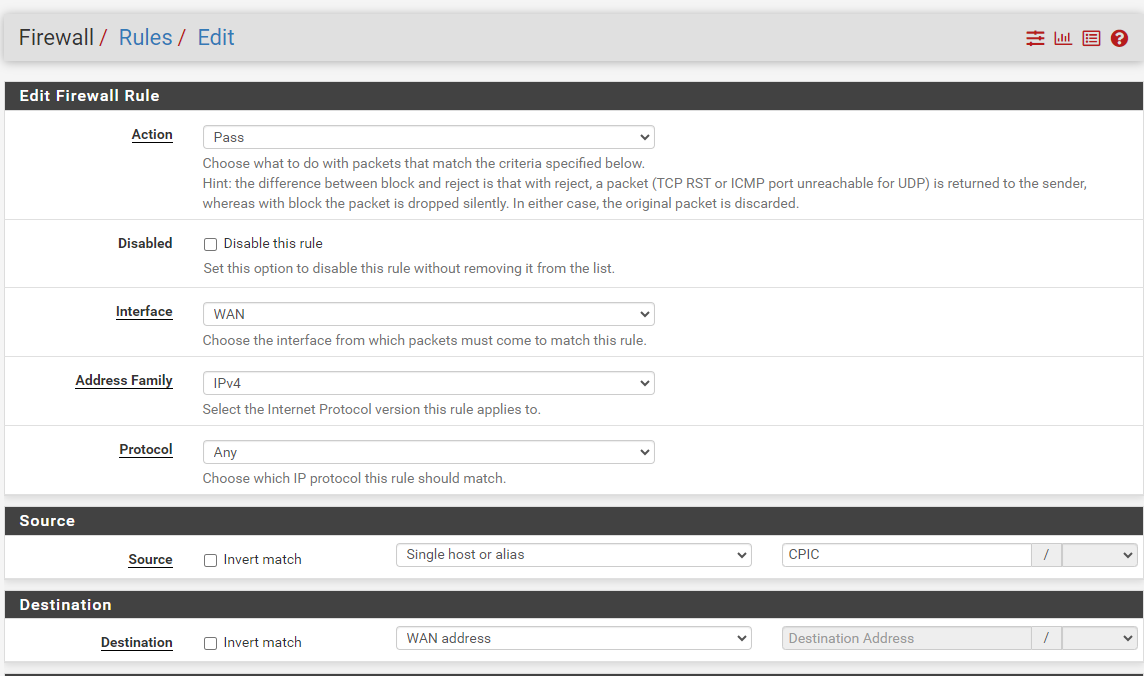
進階設定
進階設定
阻擋網頁功能
阻擋網頁功能
以往Pfsense防火牆要設定封鎖某網站,要使用SQUID PROXY過濾或是透過套件pfBlockerNG封鎖DNS來達成,現在可用相對簡單方式。
查出要封鎖網站的所有相關網址
建議使用https://www.netify.ai/
例如 line
PRIMARY DOMAINS
- gcld-line.com
- lin.ee
- line-apps-beta.com
- line-apps-rc.com
- line-apps.com
- line-cdn.net
- line-scdn.net
- line.me
- line.naver.jp
- linecorp.com
- linemyshop.com
- lineshoppingseller.com
在aliase裡面新增所有網址
在規則封鎖
OPENVPN
新增PACKAGE OPENVPN
初次使用精靈
建立本機使用者
使用外部驗證
查詢登入紀錄
查詢登入紀錄
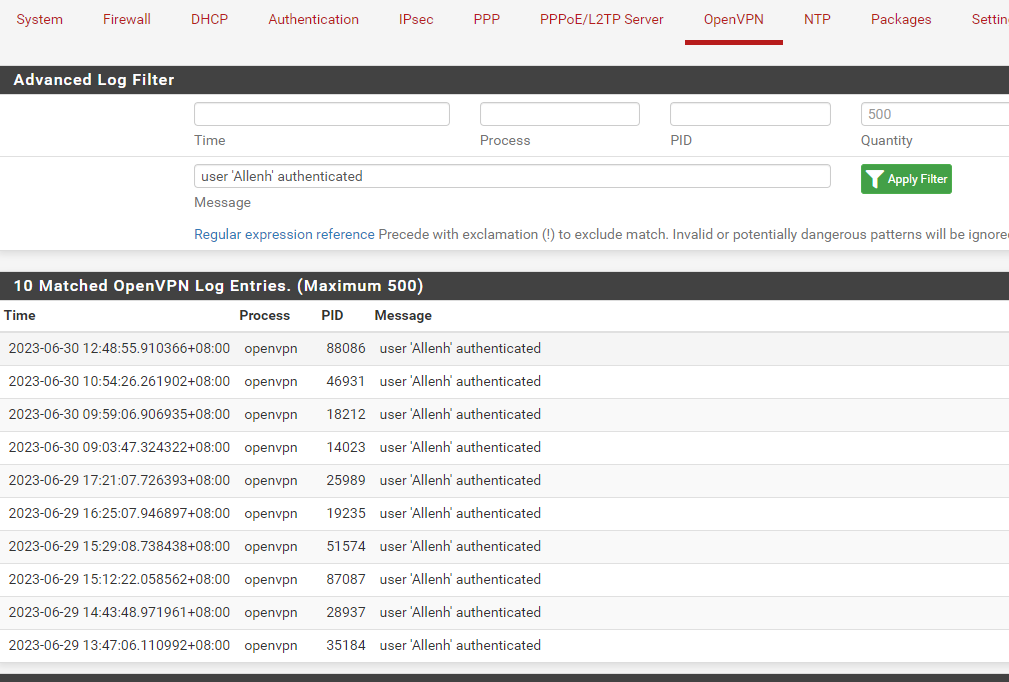
到 Status \ System Logs \ OpenVPN 處
使用FILTER功能,搜尋user登入紀錄
Message 輸入 user 'username' authenticated
阻擋網頁功能-2
阻擋網頁功能-2
方法1如果失敗嘗試用方法2,方法1可能阻擋網頁有多個對外IP,可能就會失效。
- **重導向DNS到 防火牆本身
- 利用防火牆DNS做阻擋。
- 或利用 PFBLOCK套件阻擋。
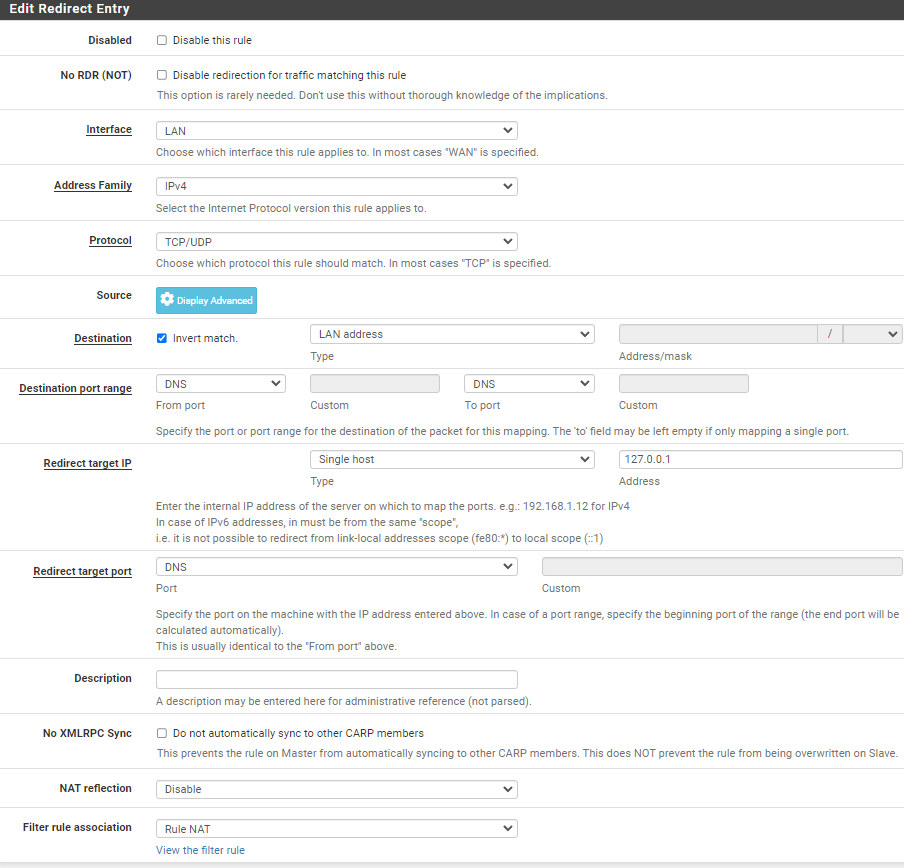
重導向DNS到 防火牆本身
讓CLIENT端查詢DNS 只能用防火牆IP
參考原廠說明
到 Firewall \ NAT \ Port Forward 建立規則
利用防火牆DNS做阻擋
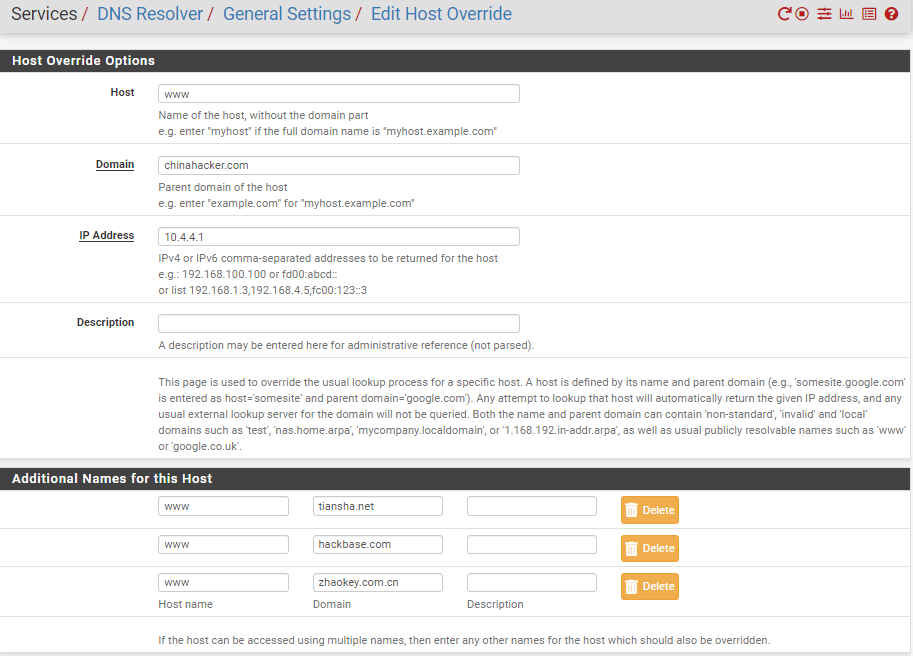
到 Services \ DNS Resolver 最底下 Host Overrides 新增主機
IP ADDRESS 隨意輸入
百里助專案
客戶需求
-
觀看連線資訊
-
利用防火牆做阻擋。
-
或利用防火牆限速。
解決方案
-
觀看連線資訊
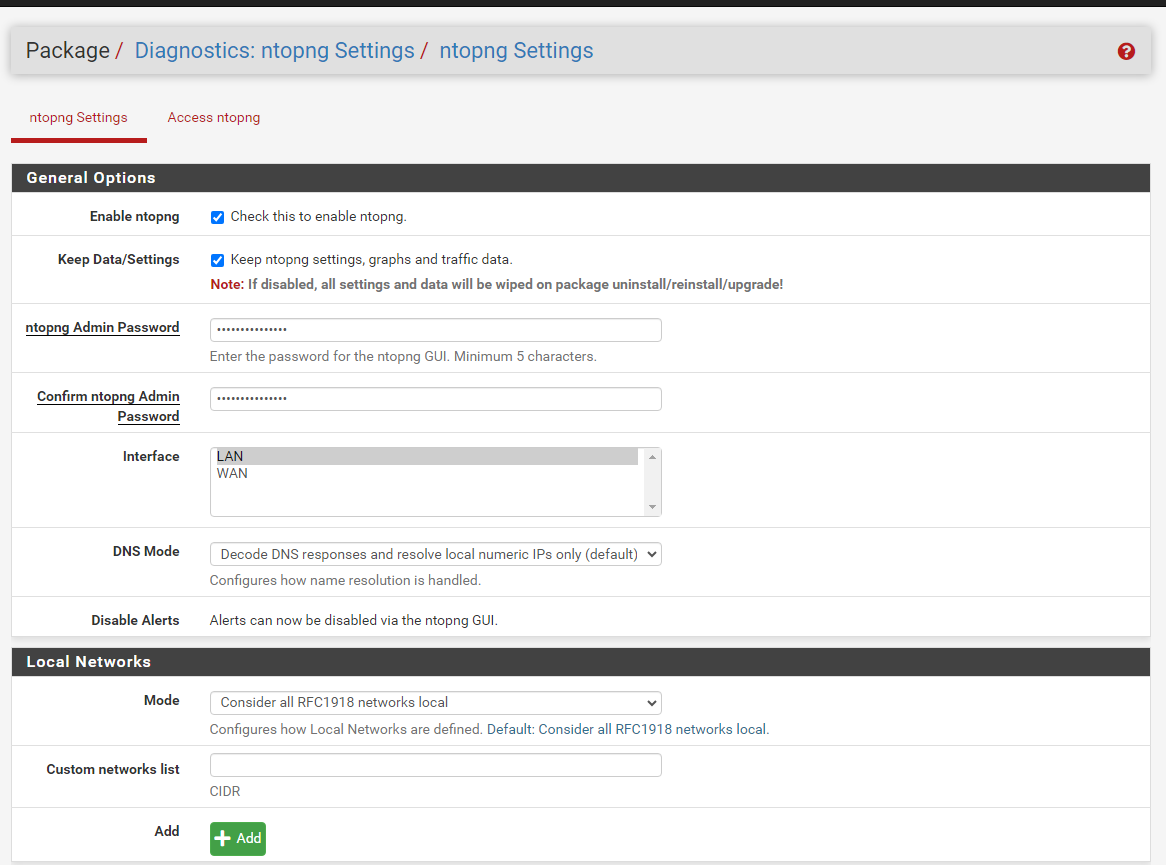
使用套件 ntopng安裝:
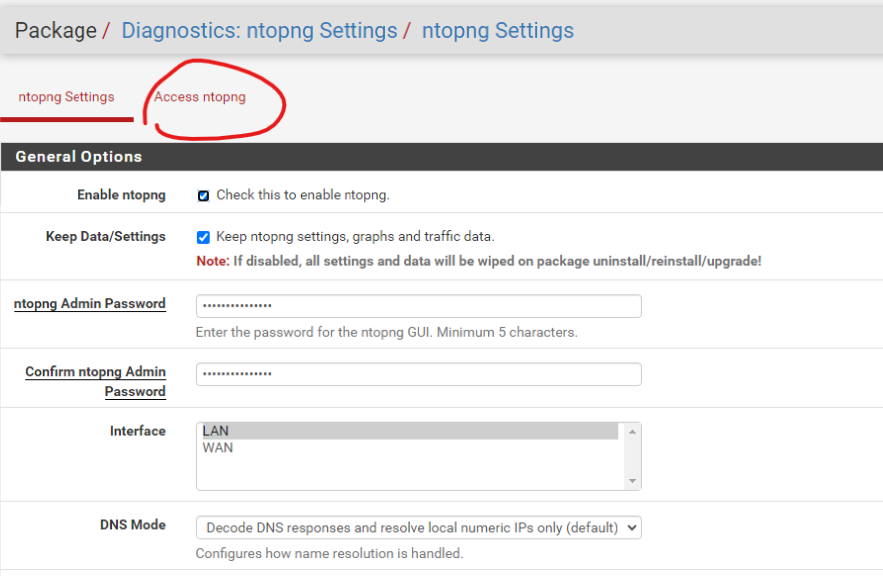
1 到 System \ Package Manager \ Available Packages 搜尋 ntopng,點選安裝。
2 到 Diagnostics \ ntopng Settings \ ntopng Settings進行設定勾選 Enable ntopng , Keep Data/Settings
再設定 ntopng 網頁密碼,等下登入會用到。
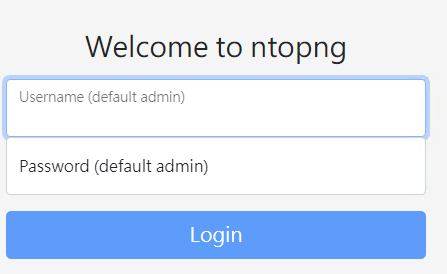
3 網頁登入 點選設定旁 Access ntopng

畫面如下
輸入帳密 admin/剛剛設定的密碼
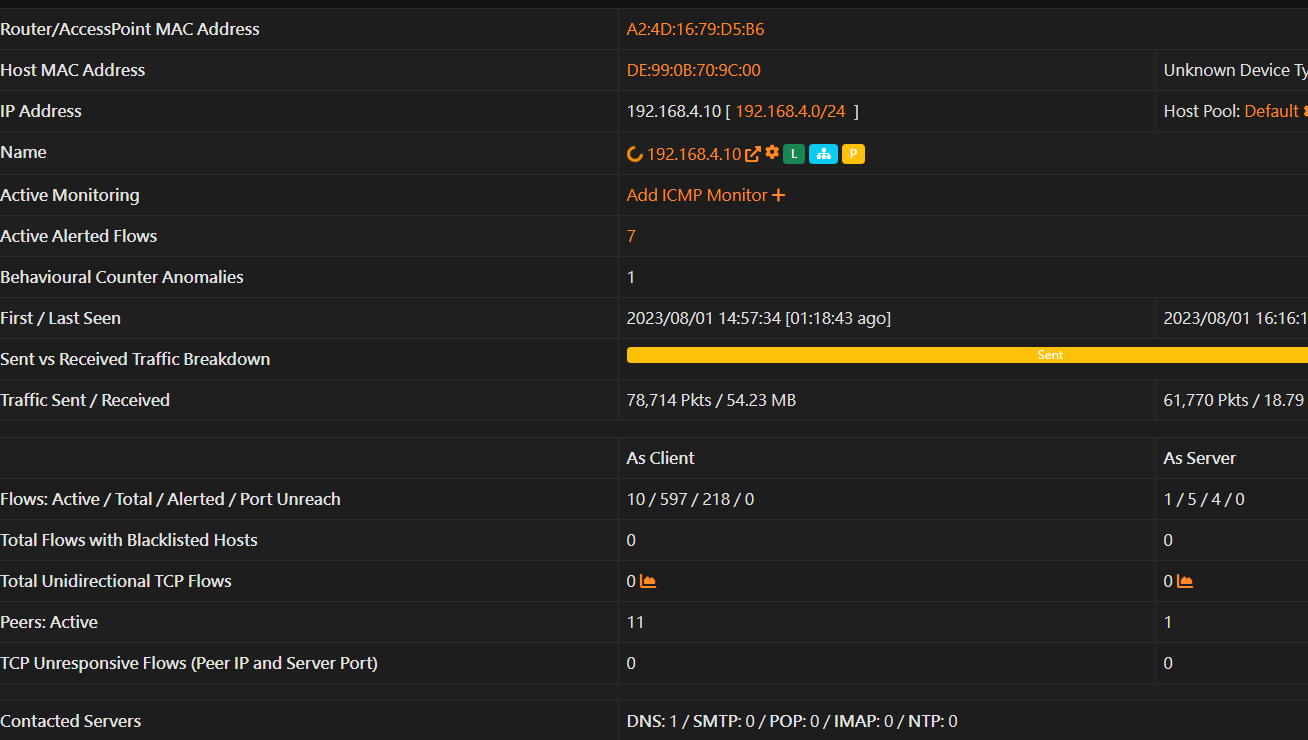
到 flow \ live 看及時流量
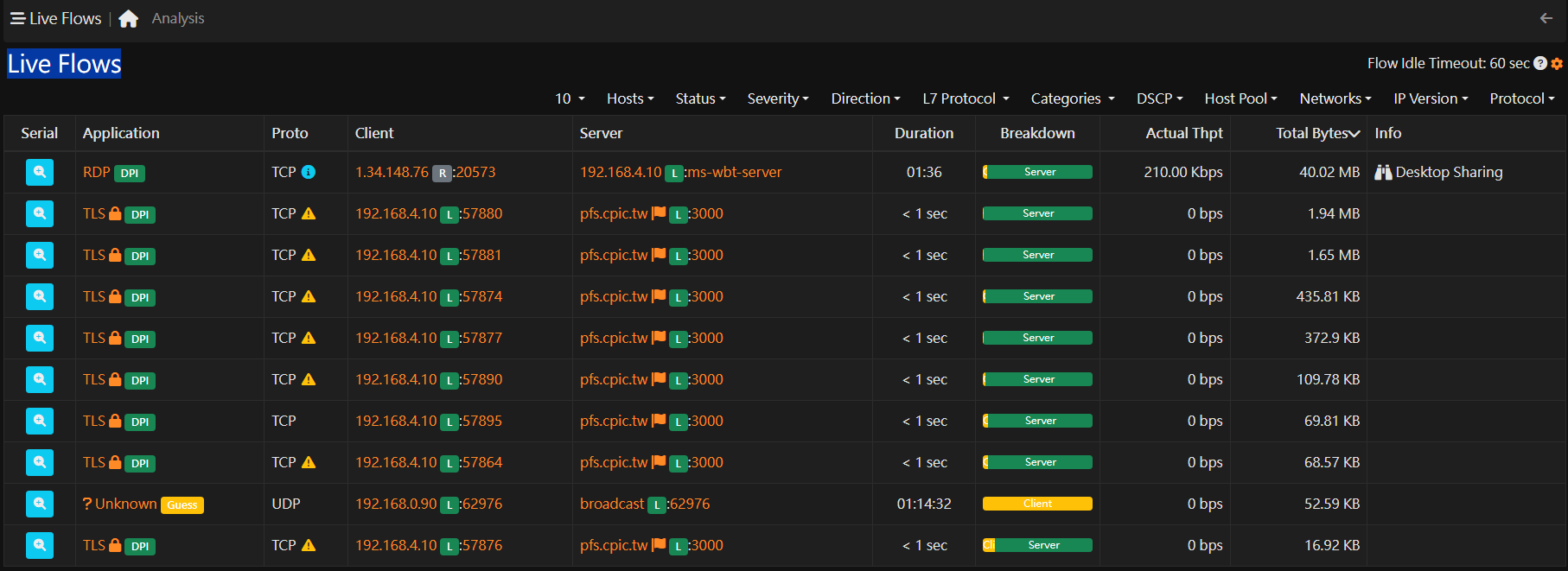
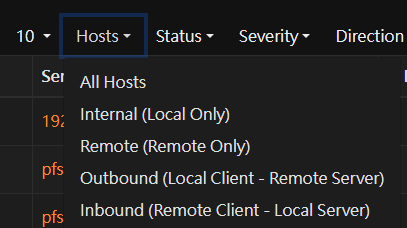
篩選區網IP Local Only,選出高流量IP 點入可以看CLIENT細項。
-
利用防火牆做阻擋。
WIREGUARD Site to Site
WIREGUARD Site to Site
參考
https://docs.netgate.com/pfsense/en/latest/recipes/wireguard-s2s.html